Accès non autorisé à MICROSOFT pour nettoyer le cloud
Hi @MAYER,
Please could you let me know which version of CCleaner you are using by going to Settings > Updates.
Please, when you see the Unauthenticated Access error while using Cloud Drive Cleaner, perform a reset of the cached data in your browser by pressing the Ctrl +F5 buttons simultaneously, and let me know if this resolves the issue for you?
Pourriez-vous m’indiquer la version de CCleaner que vous utilisez en allant dans Paramètres > Mises à jour ? Si vous rencontrez l’erreur « Accès non authentifié » lors de l’utilisation de Cloud Drive Cleaner, veuillez réinitialiser les données mises en cache dans votre navigateur en appuyant simultanément sur les touches Ctrl + F5 et me dire si cela résout le problème.
merci
LA VERSION EST 7.4.11.72.0 j’ai fait CTRL+f5 mais j’ai toujours le message “acces non autorisé”
@MAYER,
Clear site data (not just cache)
A normal refresh (e.g. Ctrl+F5) only clears some cache. Please clear this site’s stored data instead:
-
Right‑click on the Cloud Drive Cleaner page >Inspect.
-
Open the Application tab (Chrome).
-
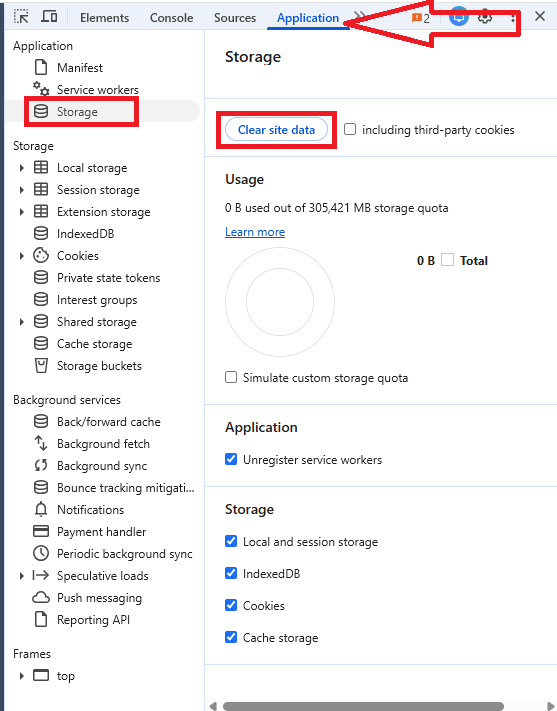
In the Left sidebar, under Storage, click Clear site data (or the “Clear site data” section at the top of the Application tab). Enabling the include third-party cookies tick box.
-
You should see a short list for this site, e.g.:
-
Click the Clear site data button (or Clear all / equivalent).
-
Confirm if the browser asks.
-
Close the tab, then open Cloud Drive Cleaner again once and check if the error still appears.
Try Google Chrome
If you use another browser, please try opening Cloud Drive Cleaner in Google Chrome and tell us if you still get “Unauthorized Access”.
Effacer les données du site (et pas seulement le cache) : Un rafraîchissement normal (par exemple, Ctrl+F5) ne vide qu’une partie du cache. Veuillez effacer les données stockées de ce site :
- Faites un clic droit sur la page Cloud Drive Cleaner > Inspecter.
- Ouvrez l’onglet Application (Chrome).
- Dans la barre latérale gauche, sous Stockage, cliquez sur Effacer les données du site (ou sur la section « Effacer les données du site » en haut de l’onglet Application). Activez la case « Inclure les cookies tiers ».
- Vous devriez voir une courte liste pour ce site, par exemple
- Cliquez sur le bouton « Effacer les données du site » (ou « Tout effacer » ou équivalent).
- Confirmez si le navigateur vous le demande.
- Fermez l’onglet, puis ouvrez à nouveau Cloud Drive Cleaner et vérifiez si l’erreur persiste.
Essayez Google Chrome. Si vous utilisez un autre navigateur, veuillez essayer d’ouvrir Cloud Drive Cleaner dans Google Chrome et nous indiquer si vous obtenez toujours le message « Accès non autorisé ».
Je me connecte avec GOOGLE CHROME : accès non autorisé.
pouvez vous m’envoyer le chemin d’accès vers la page qui est copiée dans votre email “cloud drive cleaner page” que je ne sais pas ou trouver ?
MERCI
Catherine
@MAYER, access to the Cloud Drive cleaner feature is permitted via the licence key registered in your CCleaner installation, so without this, you are not able to access the feature. Therefore, I am not able to send you a direct link to access the feature.
Did you try to clear the cash in your web browser as I had instructed in my previous message?
Traduit automatiquement
L’accès à la fonction de nettoyage du Cloud Drive est autorisé via la clé de licence enregistrée dans votre installation de CCleaner. Sans cette clé, vous ne pouvez pas y accéder. Par conséquent, je ne peux pas vous envoyer de lien direct.
Avez-vous essayé de vider le cache de votre navigateur web comme je vous l’ai indiqué dans mon message précédent ?
hi
Le problème est que je ne sais pas comment vider le cache.
désolée
@MAYER,
Clear site data (not just cache)
A normal refresh (e.g. Ctrl+F5) only clears some cache. Please clear this site’s stored data instead:
-
Right‑click on the Cloud Drive Cleaner page >Inspect.
-
Open the Application tab (Chrome).
-
In the Left sidebar, under Storage, click Clear site data (or the “Clear site data” section at the top of the Application tab). Enabling the include third-party cookies tick box.
-
You should see a short list for this site, e.g.:
-
Click the Clear site data button (or Clear all / equivalent).
-
Confirm if the browser asks.
-
Close the tab, then open Cloud Drive Cleaner again once and check if the error still appears.
Try Google Chrome
If you use another browser, please try opening Cloud Drive Cleaner in Google Chrome and tell us if you still get “Unauthorized Access”.
Effacer les données du site (et pas seulement le cache) : Un rafraîchissement normal (par exemple, Ctrl+F5) ne vide qu’une partie du cache. Veuillez effacer les données stockées de ce site :
-
Faites un clic droit sur la page Cloud Drive Cleaner > Inspecter.
-
Ouvrez l’onglet Application (Chrome).
-
Dans la barre latérale gauche, sous Stockage, cliquez sur Effacer les données du site (ou sur la section « Effacer les données du site » en haut de l’onglet Application). Activez la case « Inclure les cookies tiers ».
-
Vous devriez voir une courte liste pour ce site, par exemple
-
Cliquez sur le bouton « Effacer les données du site » (ou « Tout effacer » ou équivalent).
-
Confirmez si le navigateur vous le demande.
-
Fermez l’onglet, puis ouvrez à nouveau Cloud Drive Cleaner et vérifiez si l’erreur persiste.
Essayez Google Chrome. Si vous utilisez un autre navigateur, veuillez essayer d’ouvrir Cloud Drive Cleaner dans Google Chrome et nous indiquer si vous obtenez toujours le message « Accès non autorisé ».
merci pour votre aide
@MAYER, did this resolve your issue and allow you to access Cloud Drive Cleaner?
Traduit automatiquement
Cela a-t-il résolu votre problème et vous a-t-il permis d’accéder à Cloud Drive Cleaner ?